ホーム AIスピーキングアシスタント 【VoiceTube App およびHero Web版】操作早わかりガイド 💡

【VoiceTube App およびHero Web版】操作早わかりガイド 💡

最終更新日 Jun 10, 2026

VoiceTube App 版

AI スピーキングアシスタントの使い方


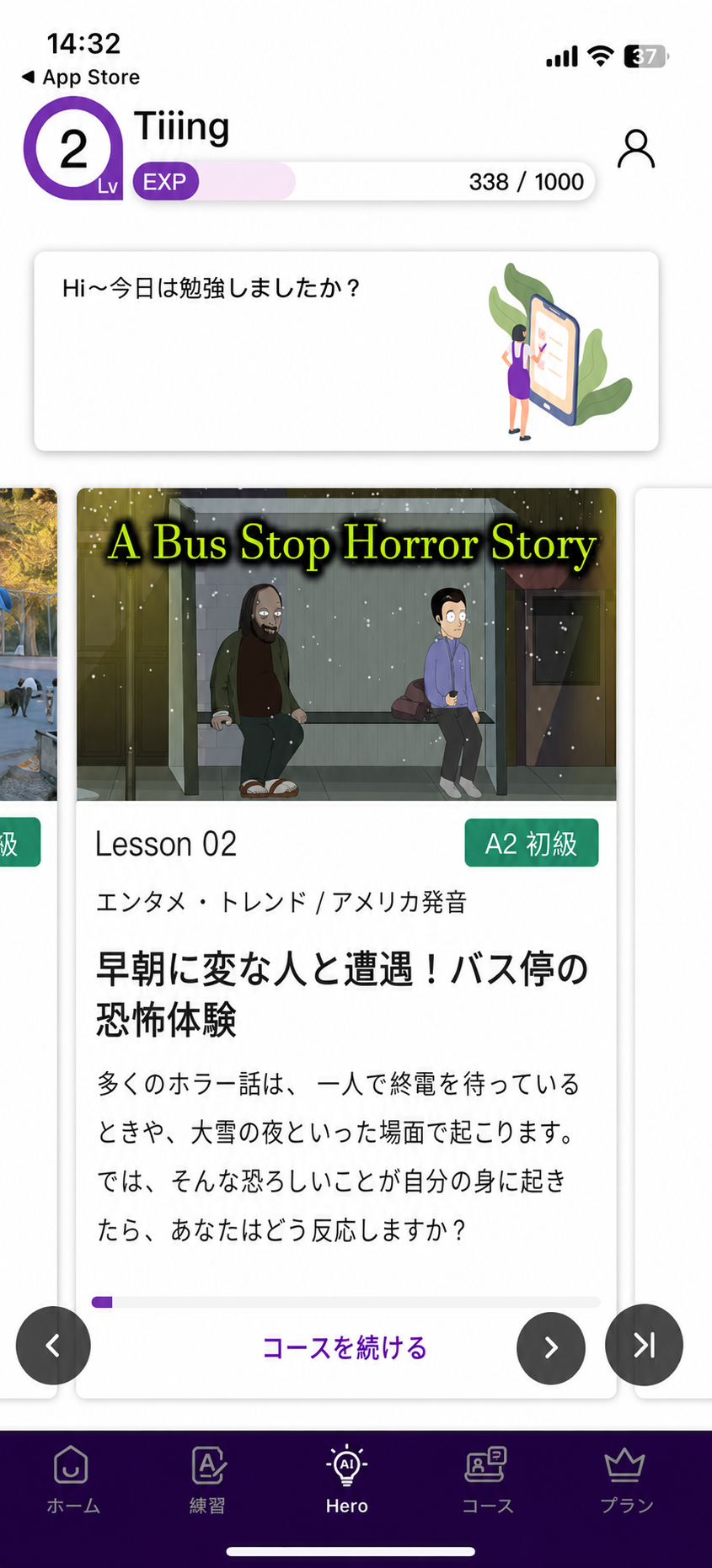
  1. ビデオレッスンページに入り、 練習したいレッスンをタップ
截圖 2023-08-07 12.25.40.png
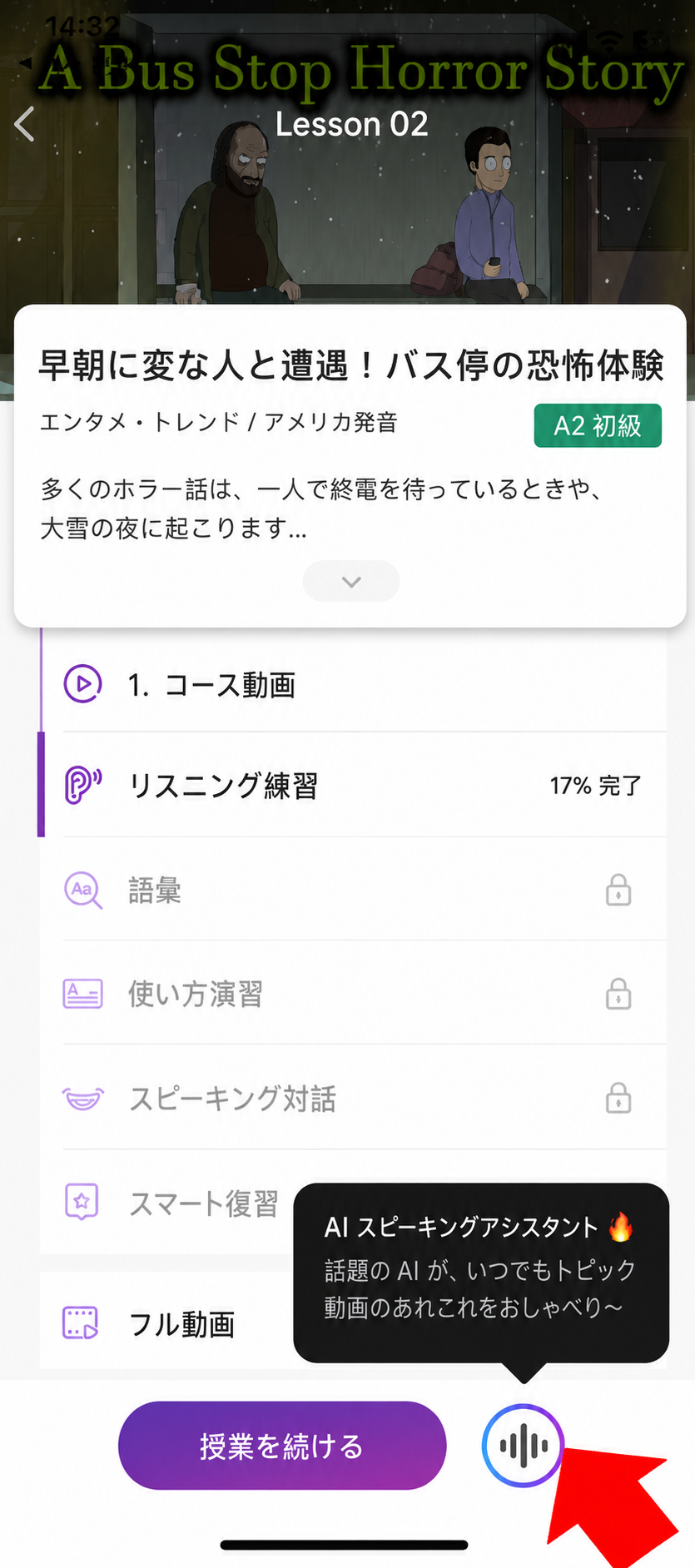
  1. 「AI スピーキングアシスタント」の丸いボタンをタップして、 チャットルームに入る
截圖 2023-08-07 12.28.08.png
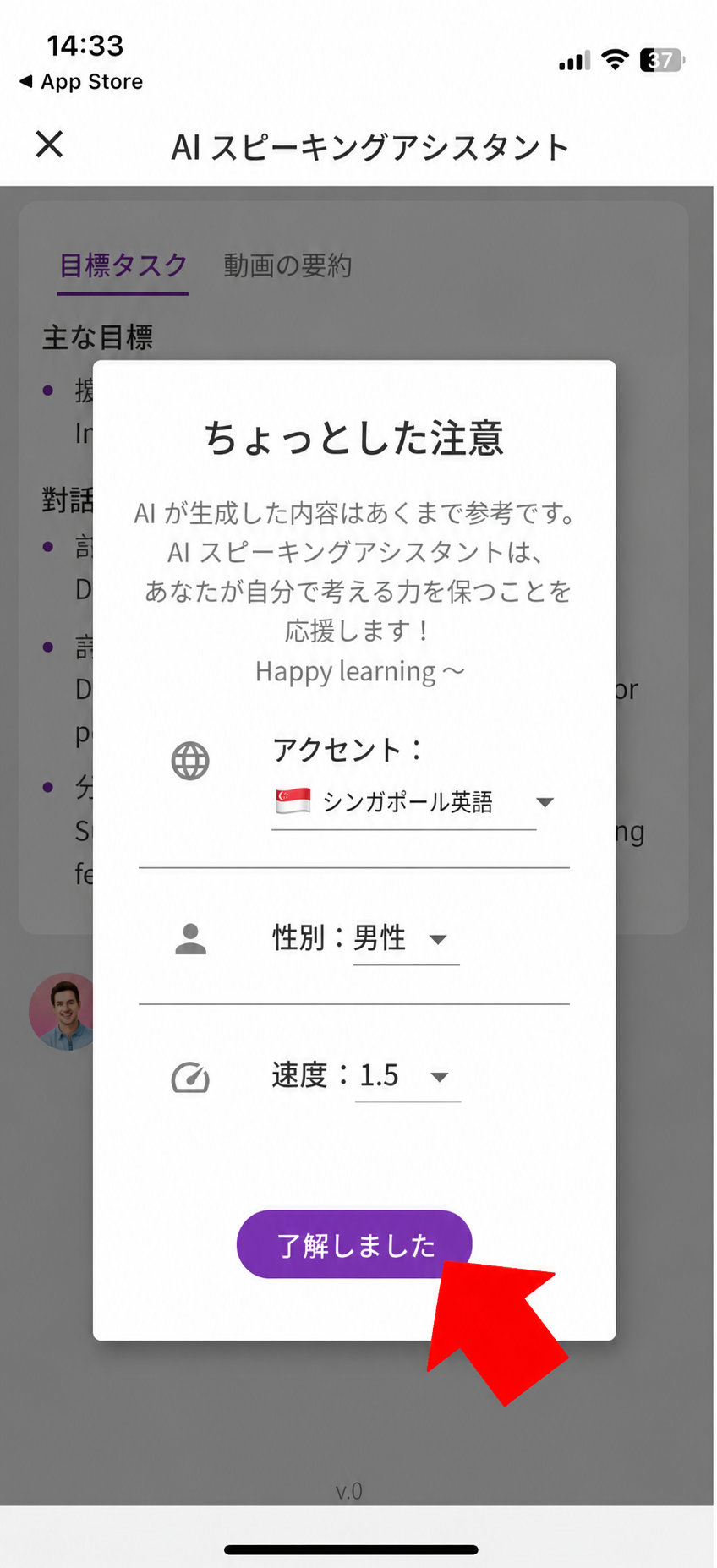
  1. 対話する相手の アクセント・性別・話す速さを選び、 「わかりました」をタップしてチャットを開始
截圖 2023-08-07 12.59.31.png
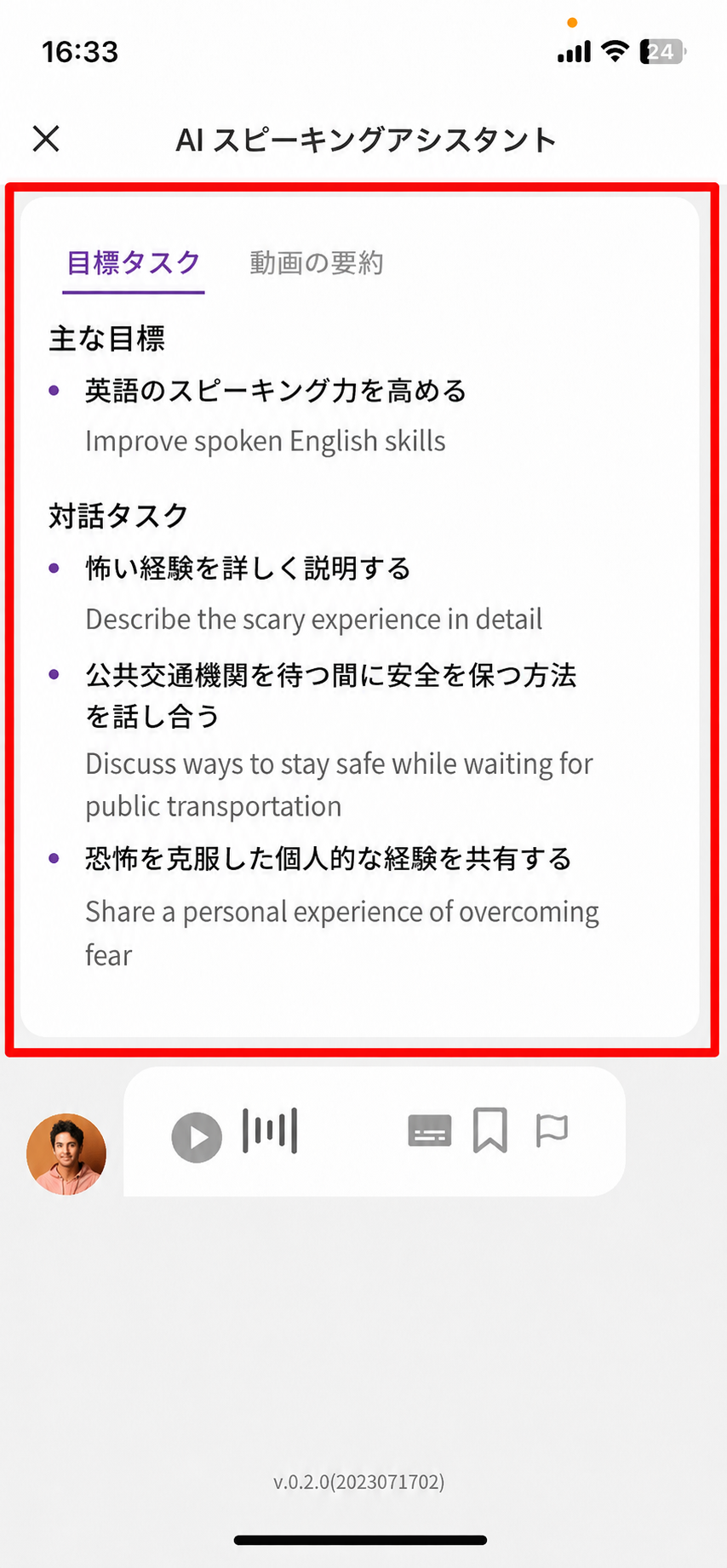
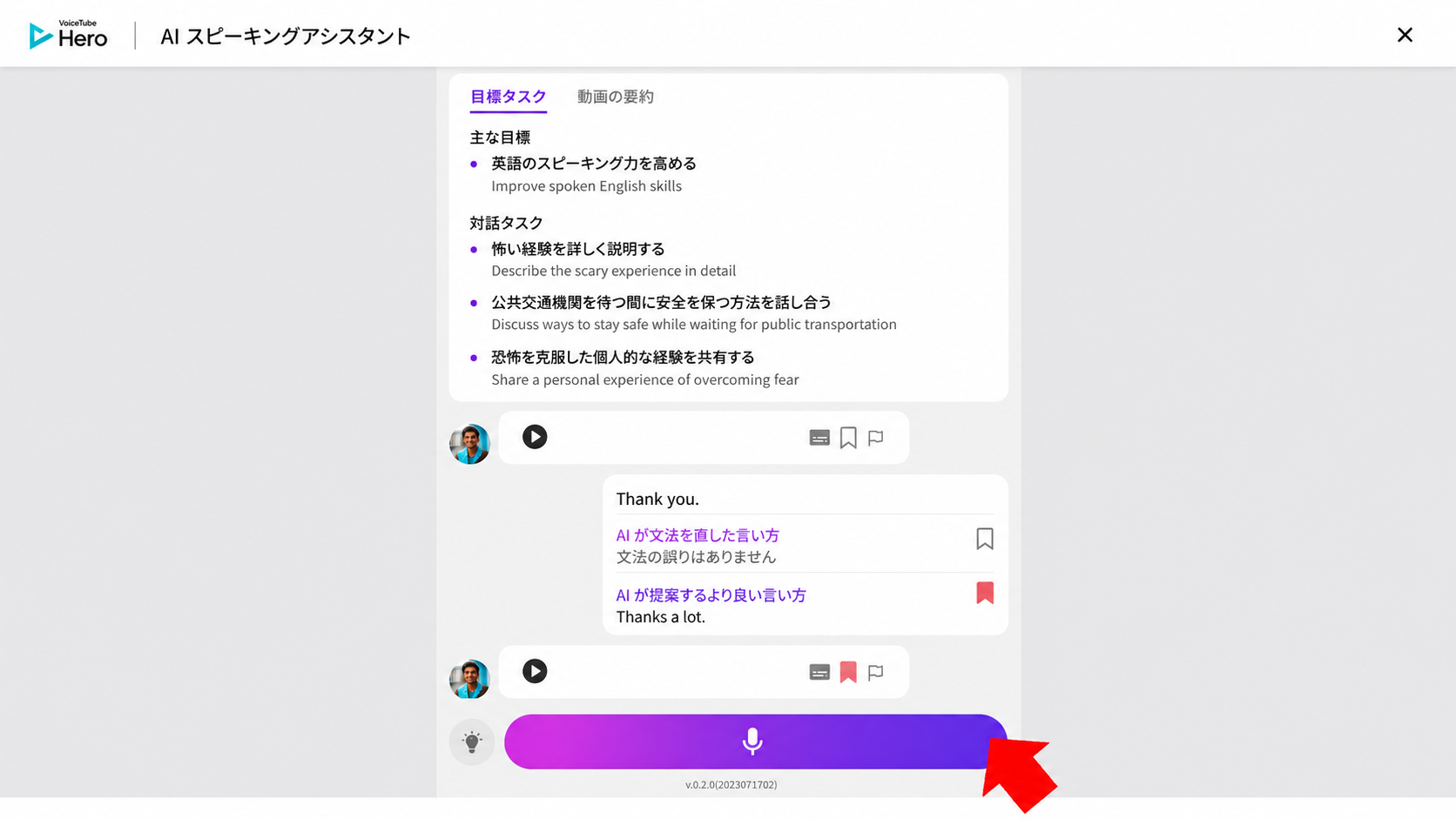
  1. 各対話には メイン目標と3つの対話タスクがあり、 対話の評価はタスクの達成率を基準とします
截圖 2023-08-07 16.11.37.png
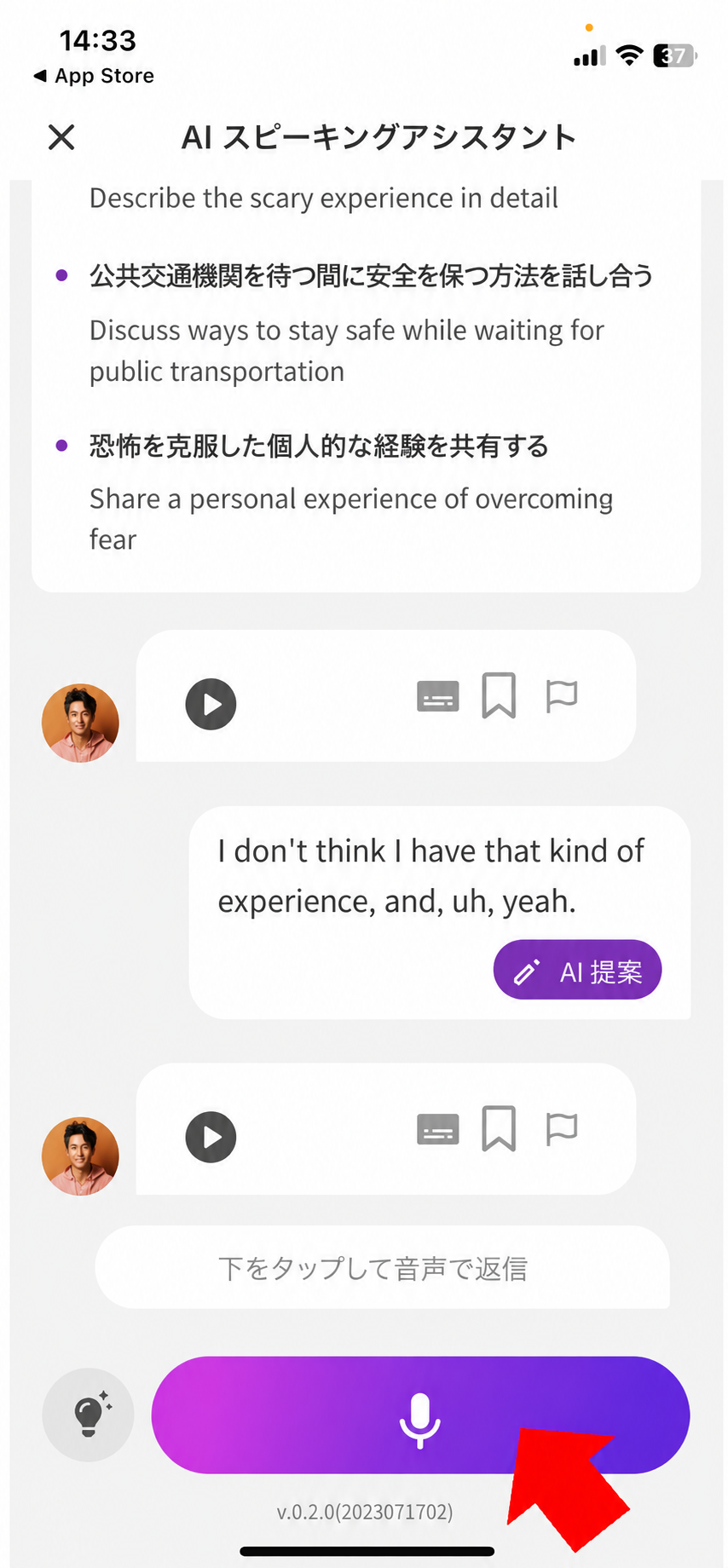
  1. AI スピーキングアシスタントが自分から話題を切り出すので、 「マイク」をタップすればチャットを始められます
截圖 2023-08-15 15.21.27.png
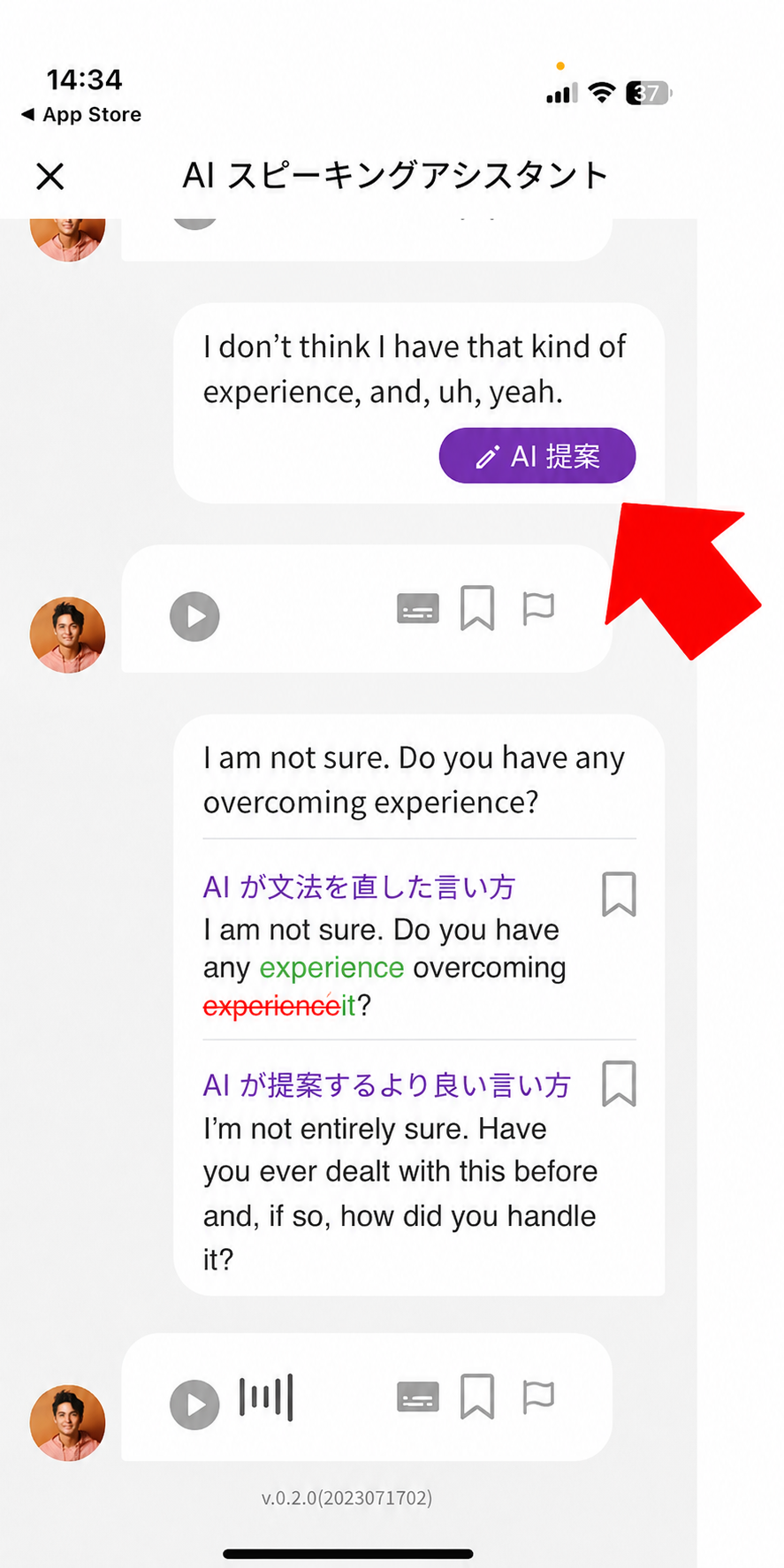
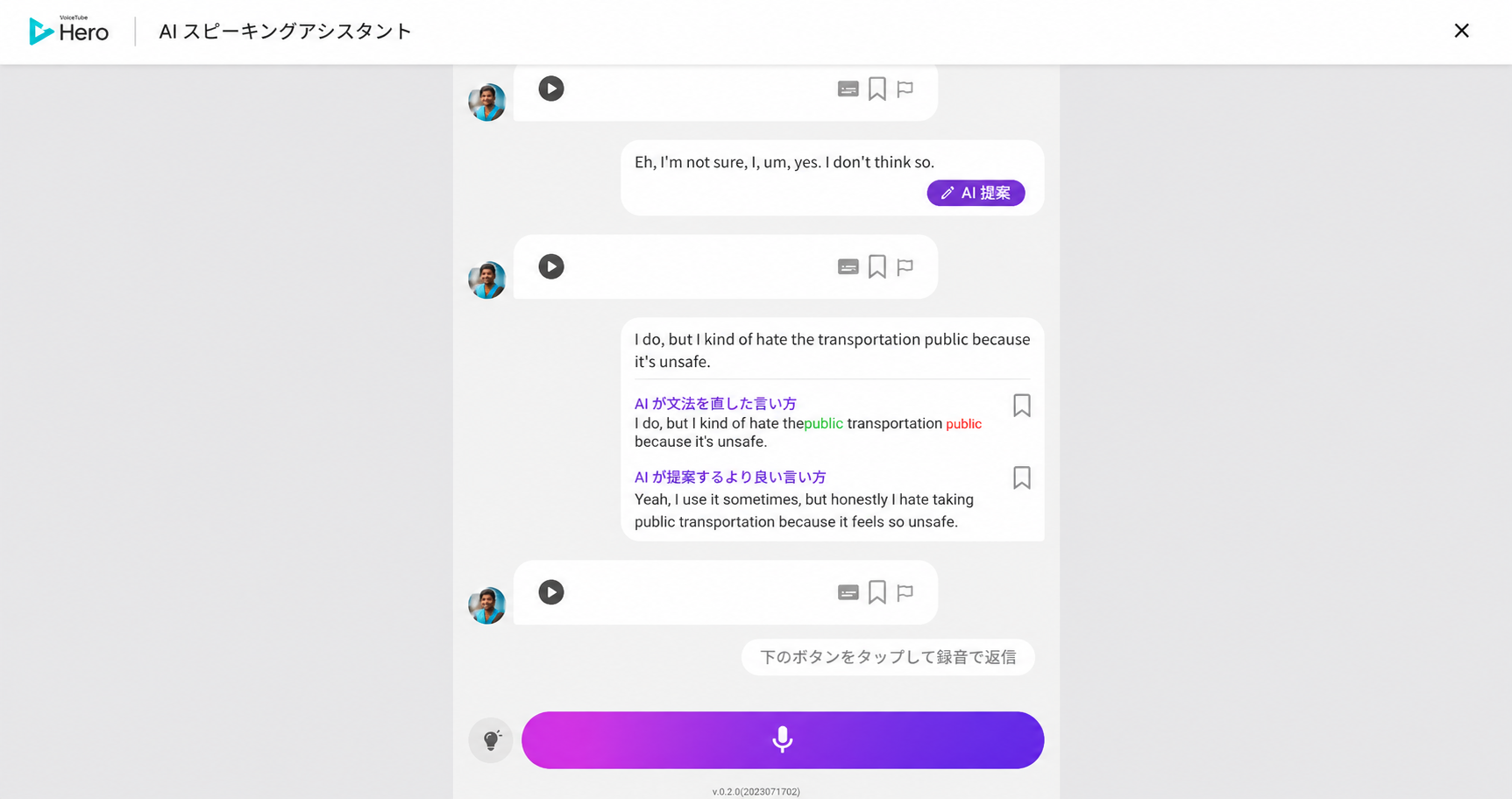
  1. 「AI 提案」をタップして より自然で正確な言い方を知る
截圖 2023-08-07 16.13.04.png
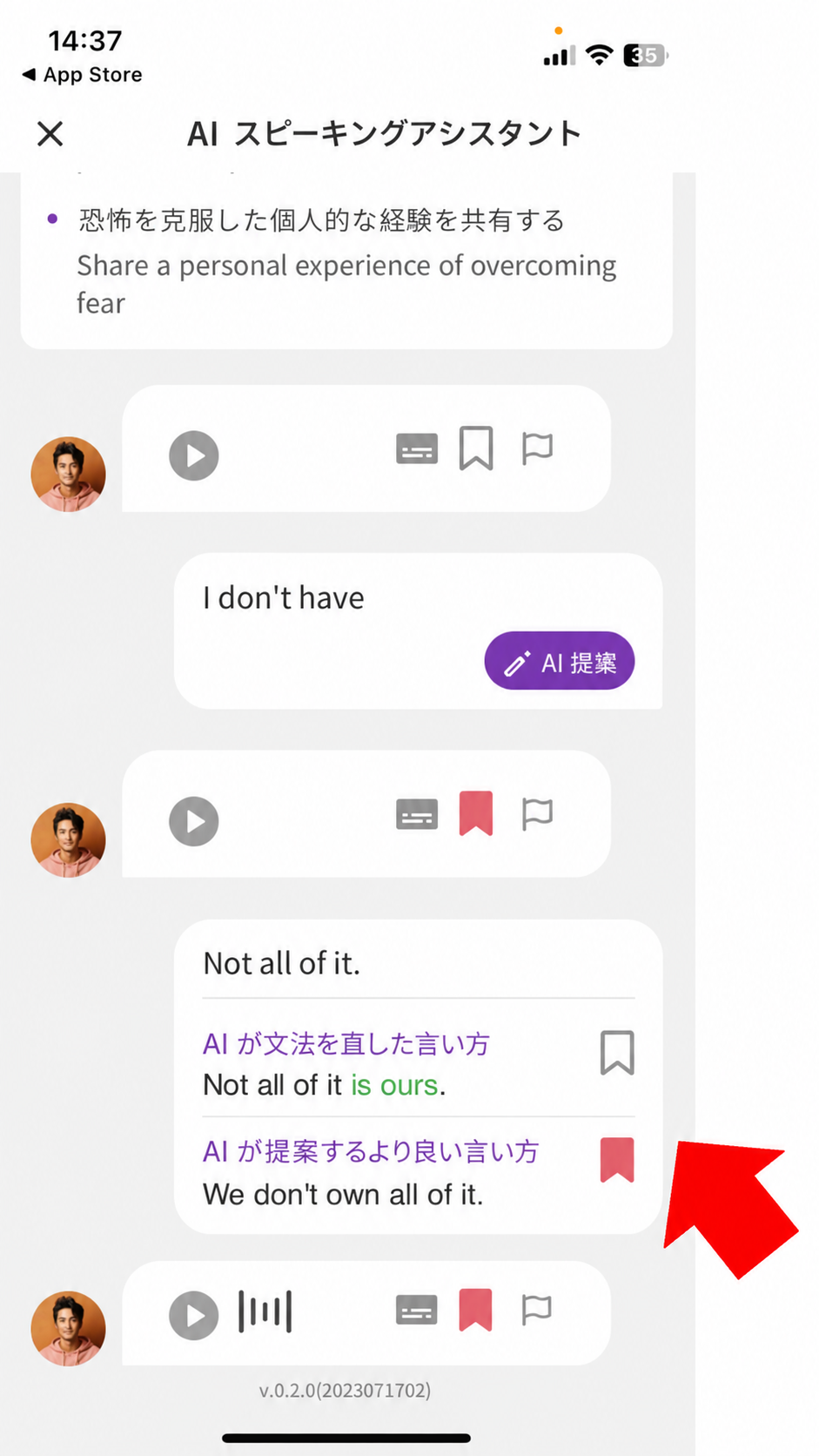
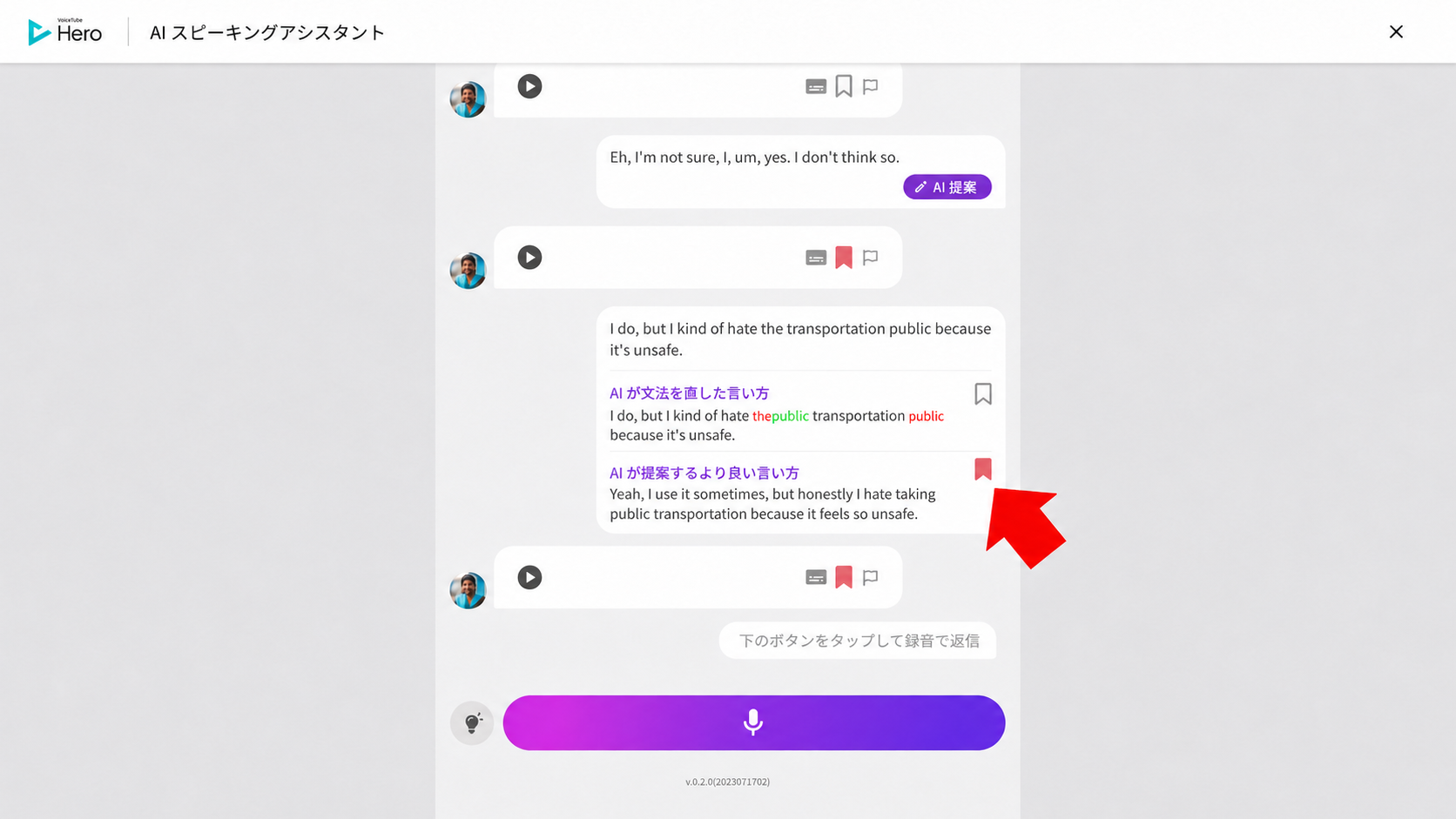
  1. 「ブックマーク」をタップして気に入ったセンテンスを保存
截圖 2023-08-07 16.13.44.png
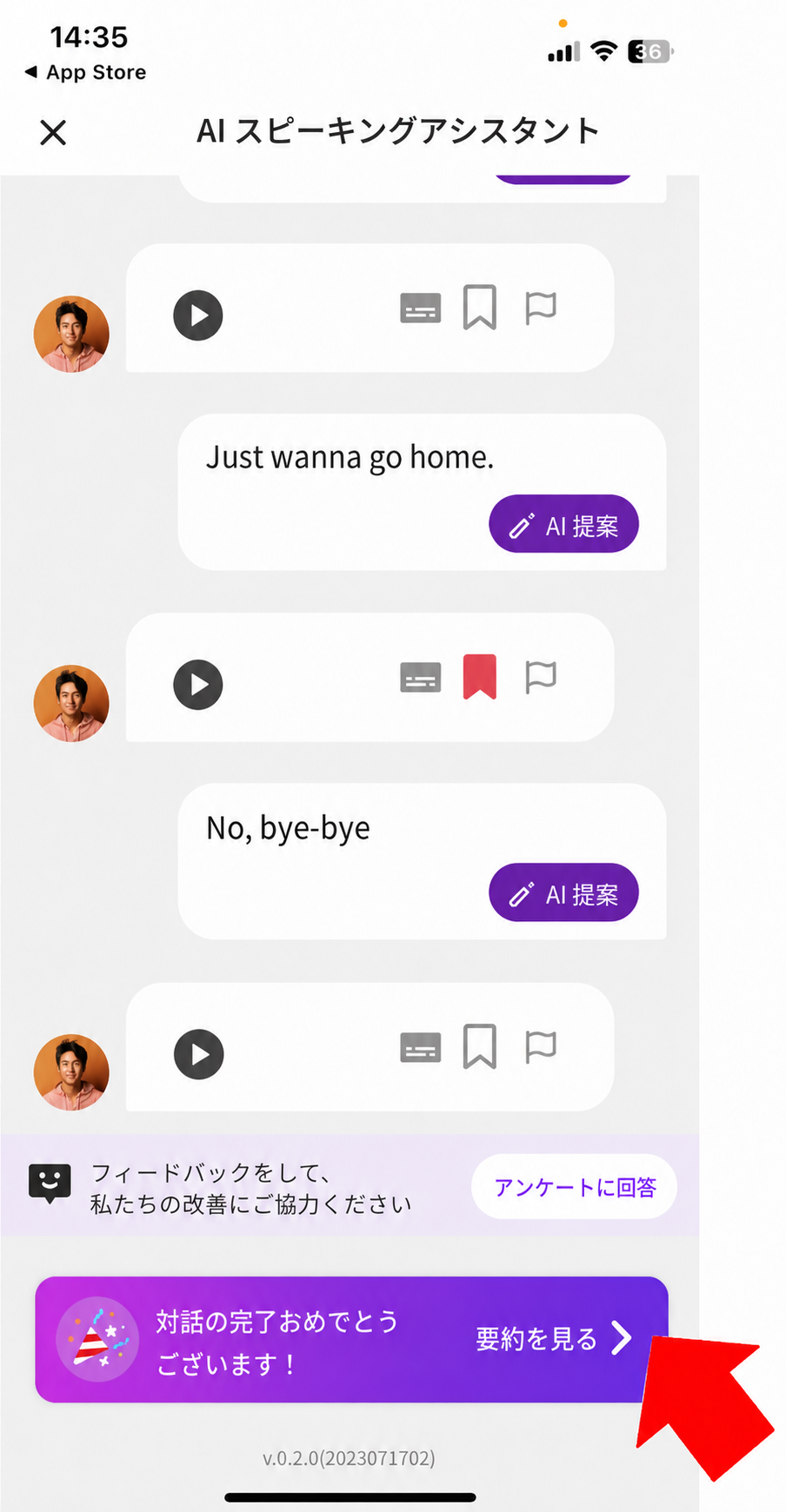
  1. 対話が完了したら、「サマリーを見る」をタップ
截圖 2023-08-07 16.14.54.png
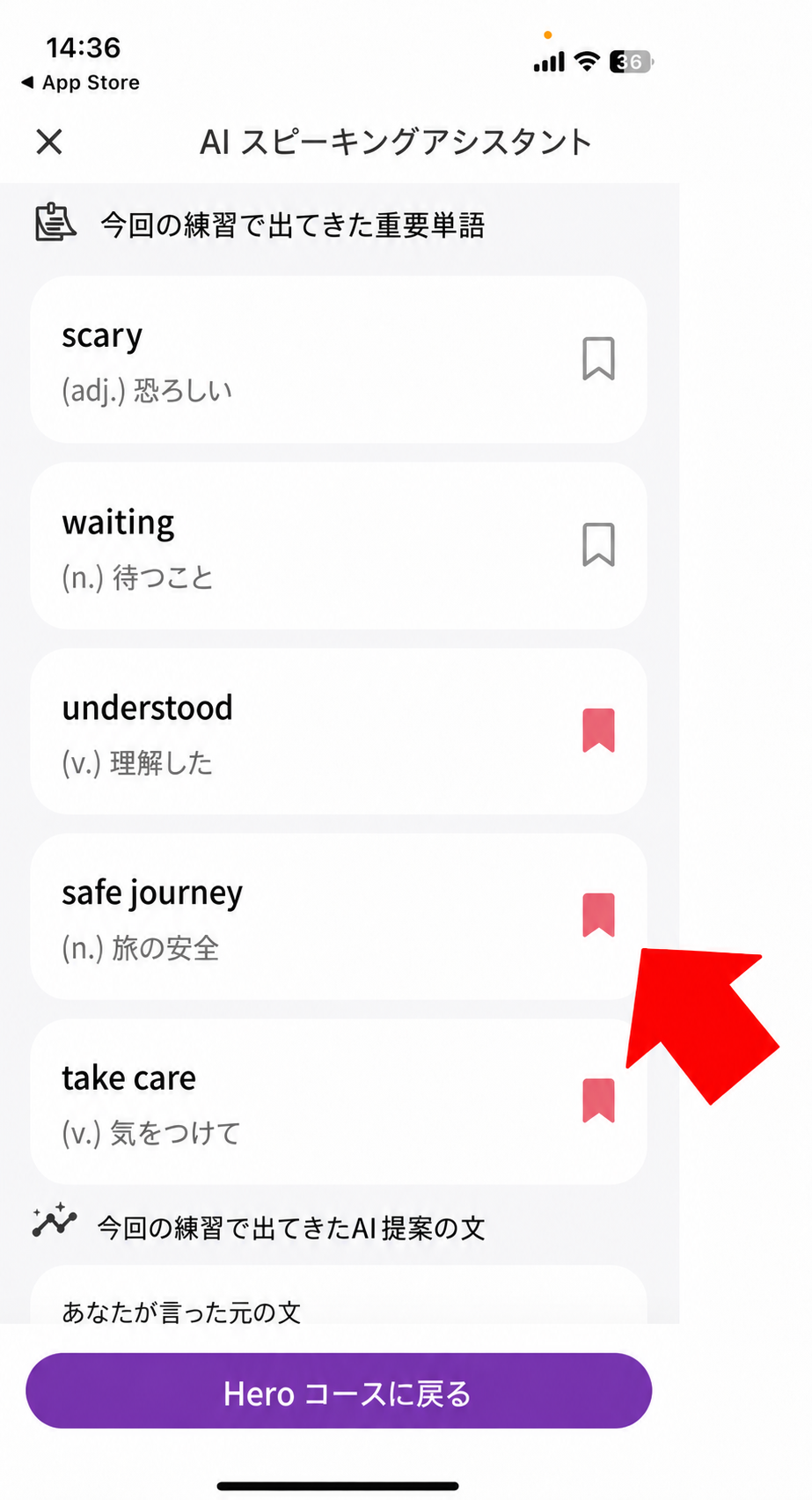
  1. 「ブックマーク」をタップして対話の重要単語を保存
截圖 2023-08-07 16.15.43.png


Hero ウェブ版 

AI スピーキングアシスタントの使い方


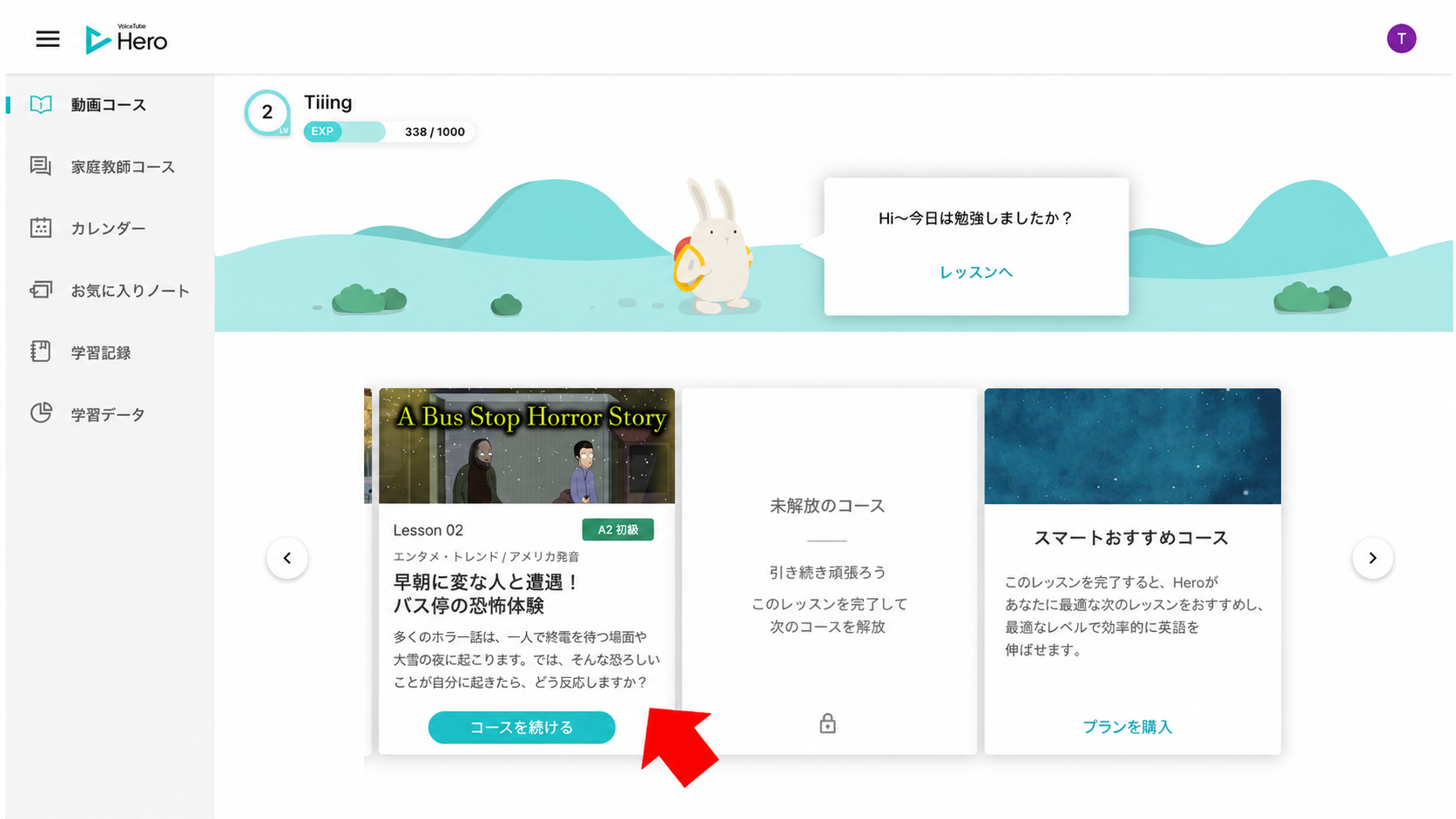
STEP 1.

ビデオレッスンページに入り、練習したいレッスンをクリック 截圖 2023-08-02 15.58.12.png
 

STEP 2.
「AI スピーキングアシスタント」の丸いボタンをクリックして、チャットルームに入る
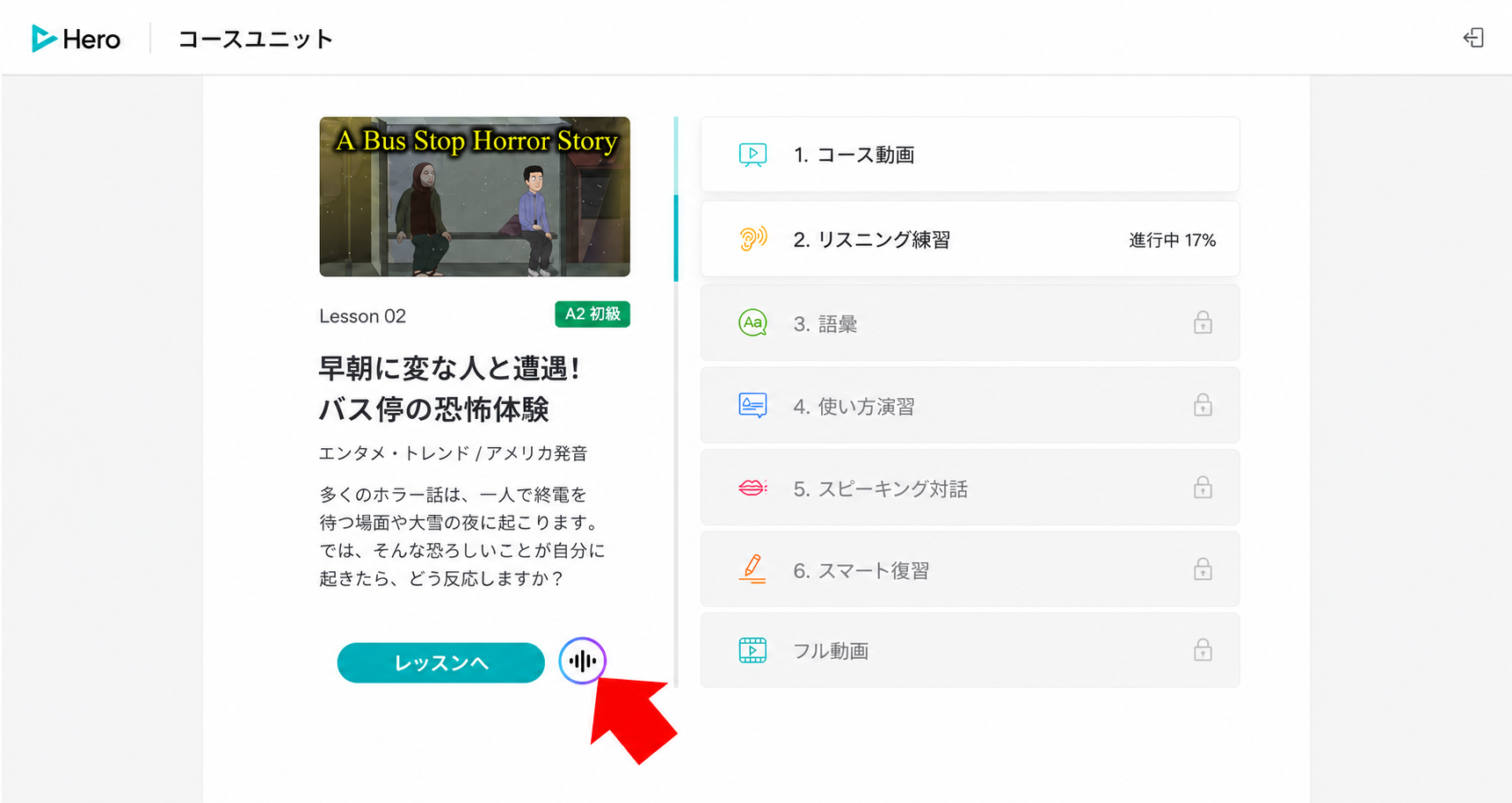
截圖 2023-08-02 15.59.01.png


STEP 3.

対話する相手のアクセント・性別・話す速さを選び、「わかりました」をクリックしてチャットを開始
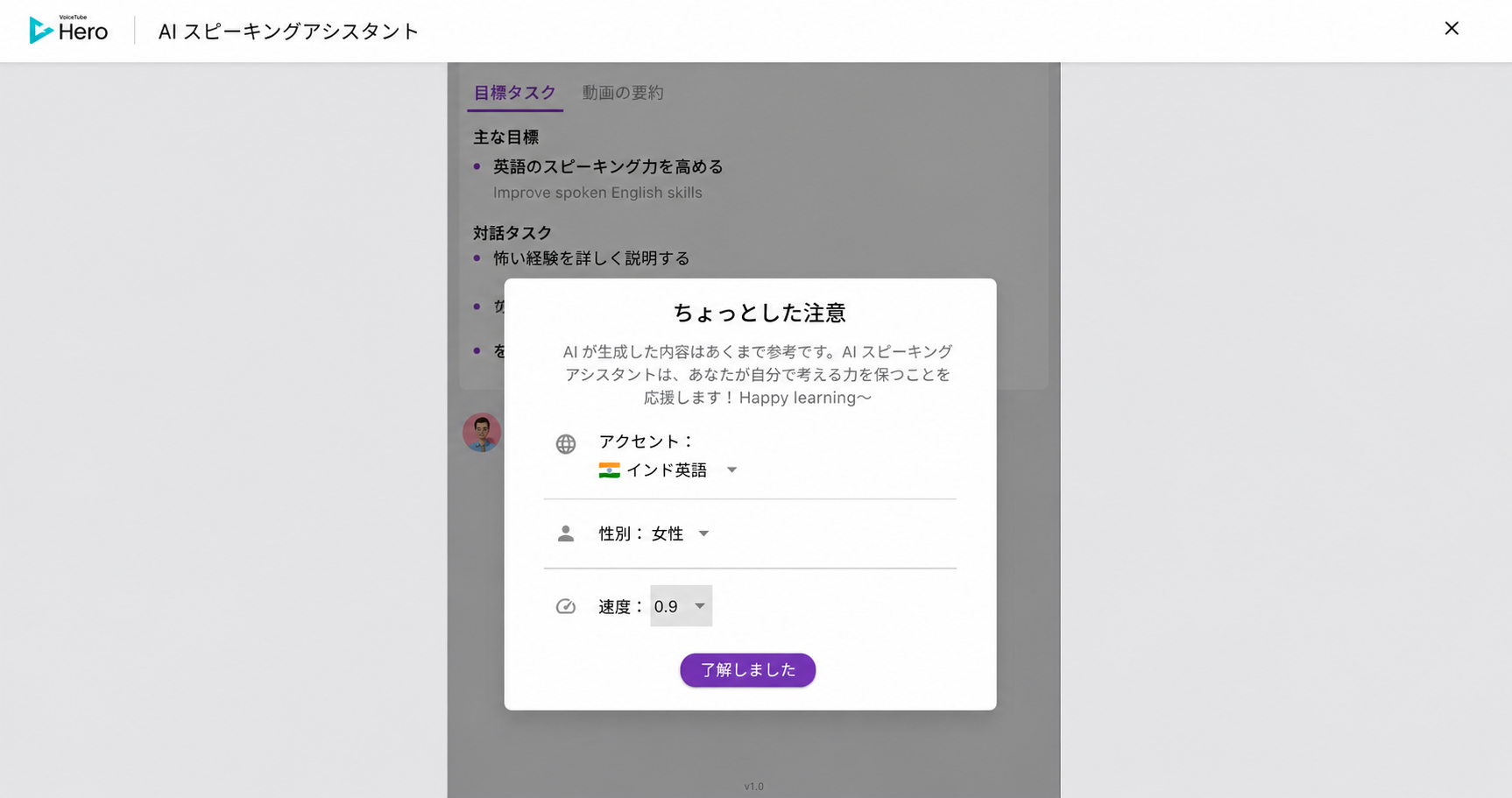
截圖 2023-08-02 16.28.37.png


STEP 4.

各対話にはメイン目標と3つの対話タスクがあり、対話中にタスクをうまく達成すると星を獲得できます
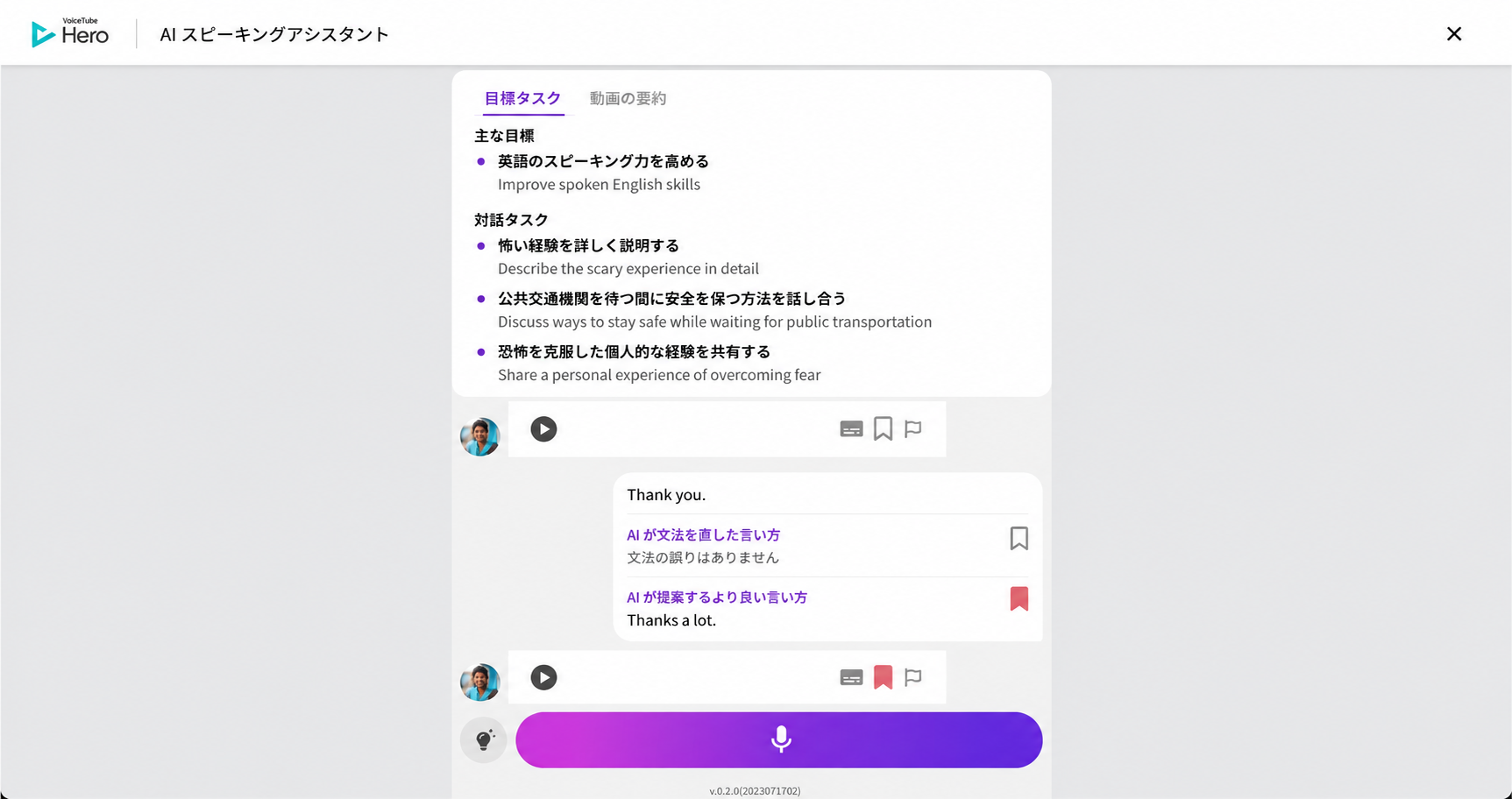
截圖 2023-08-02 16.29.36.png


STEP 5.

「マイク」をタップすれば録音できます

截圖 2023-08-02 16.30.51.png

STEP 6.

「AI 提案」をタップしてより自然で正確な言い方を知る

截圖 2023-08-02 16.32.13.png


STEP 7.

「ブックマーク」をタップして気に入ったセンテンスを保存

截圖 2023-08-07 12.20.22.png


STEP 8.

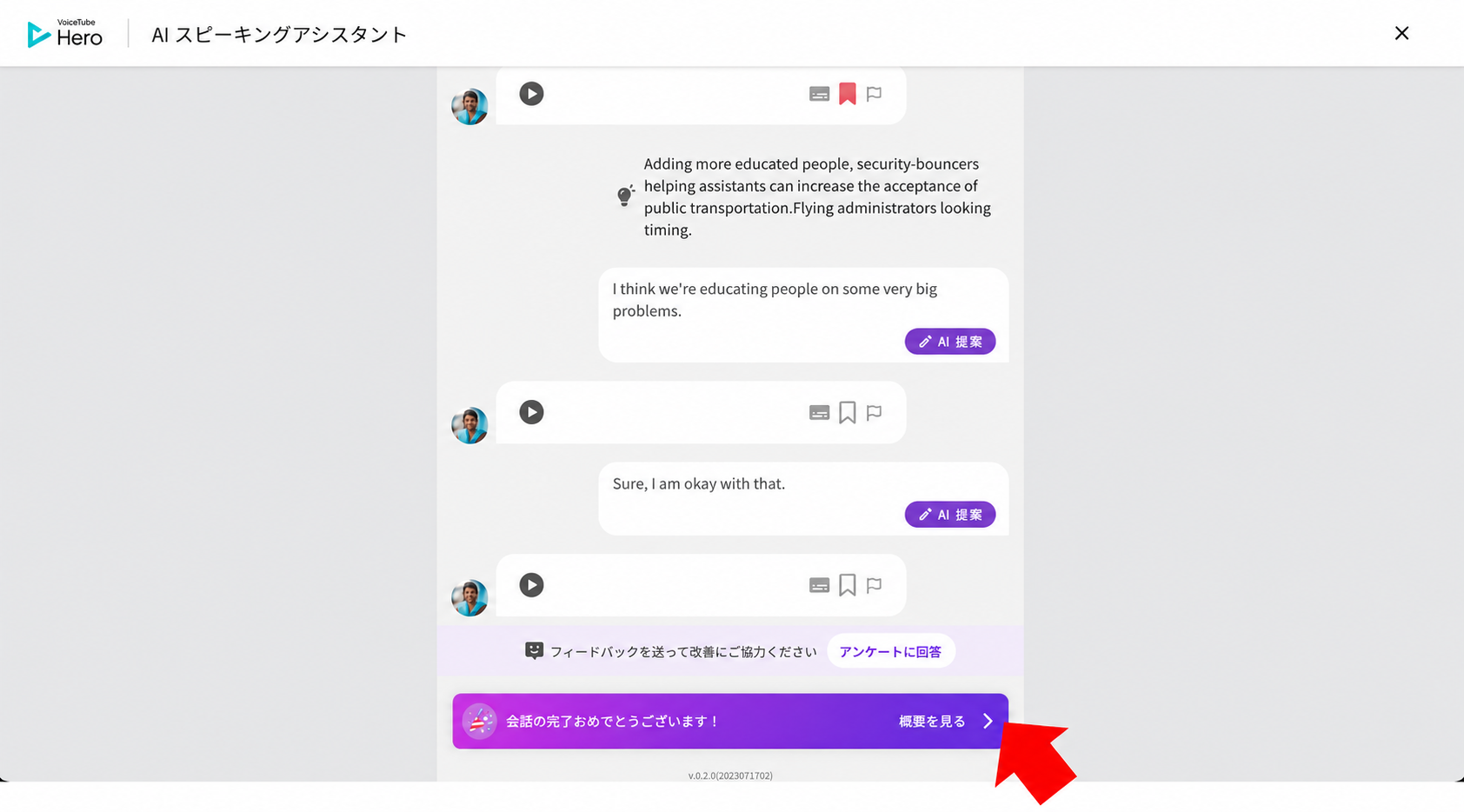
対話が完了したら、「サマリーを見る」をタップ

截圖 2023-08-07 12.21.07.png


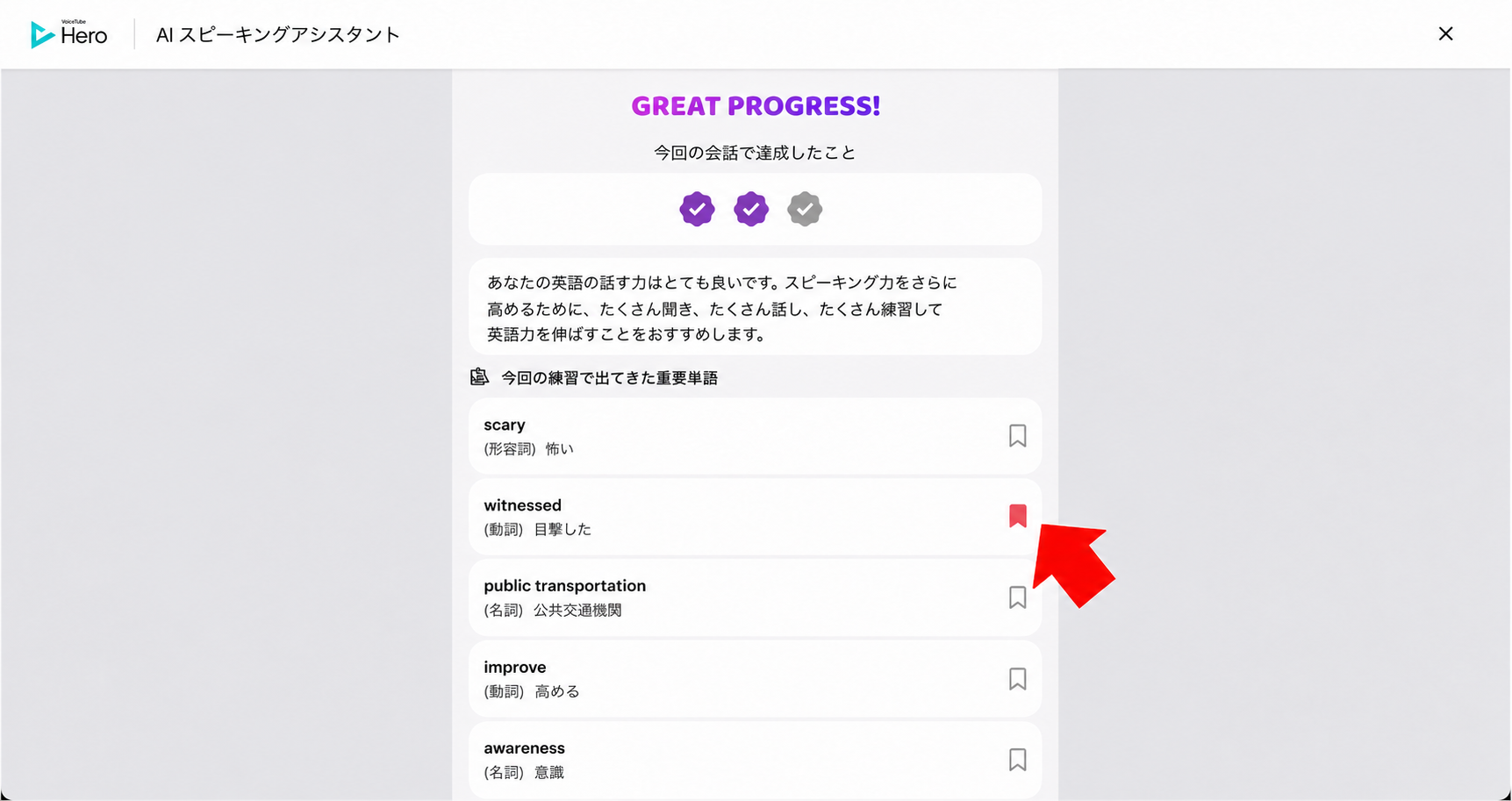
STEP 9.

「ブックマーク」をタップして対話の重要単語を保存

截圖 2023-08-07 12.21.35.png


📝 ご注意: この記事は機械翻訳されています。ご不明な点がございましたら、サポートまでお問い合わせください。