当您成功訂閱 VoiceTube Pro Family プランに加入後、管理者であるあなたは、専用の管理画面を通じて簡単に仲間を招待できます。
1. 管理画面の説明

「個人アカウント」内の「家族メンバー管理」タブに入ると、現在のプランの状態を確認できます:
-
管理者の表示 :画面の最上部にあなたのアカウントが表示され、Plan manager として表示されます。
-
メンバー一覧 :現在加入しているメンバーの名簿が明確に表示されます。メンバーを削除する必要がある場合は、メンバーの横にある「 メンバーを削除 」ボタンをクリックできます。
-
残り枠 :招待エリアに「残り枠」が表示され、あと何人の仲間を招待できるかを確認しやすくなっています(家族プランは管理者を含めて最大6人まで利用可能です)。
2. 家族メンバーの追加
以下の手順で、友人や家族を学習の輪に招待できます:
-
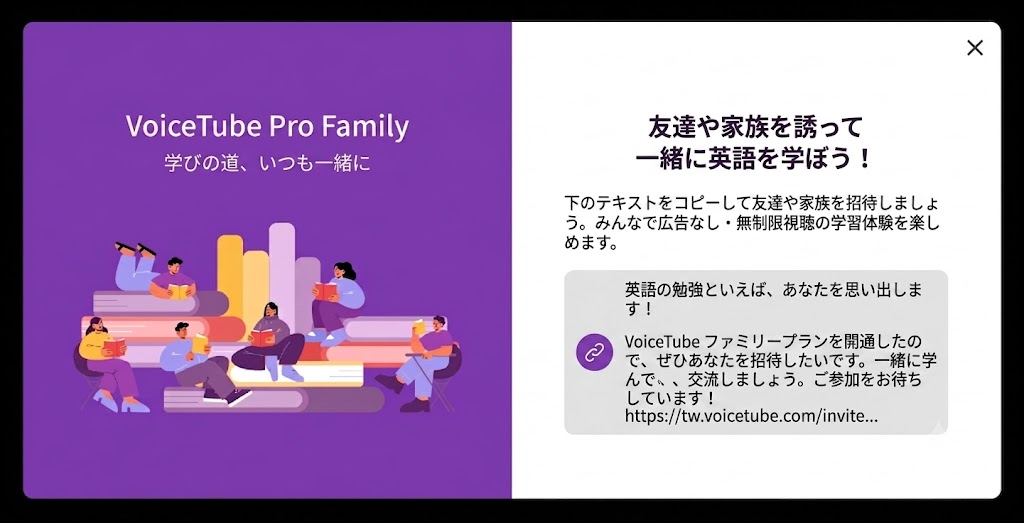
招待リンクの取得 :家族メンバー管理ページで「 他のメンバーを招待 」をクリックします。

-
コピーして共有 :招待ウィンドウがポップアップ表示されるので、リンクを直接コピー して友人に送信できます。
-
メンバーが招待を承諾 : 友人がリンクをクリックすると、システムが「家族に加入する」かどうかを確認します。
加入を確認すると、友人はあなたと Pro 権限を共有できるようになり、「学習の輪へようこそ」という成功画面が表示されます。

3. 家族メンバーの削除
新しいメンバーを招待するために枠を空ける必要がある場合、管理者はいつでも既存の家族メンバーを削除できます:
-
操作手順 :操作手順:
「家族メンバー管理」ページで、削除したいメンバーのアカウント名を見つけます。
そのメンバーの右側にある赤い「メンバーを削除」ボタンをクリックします。

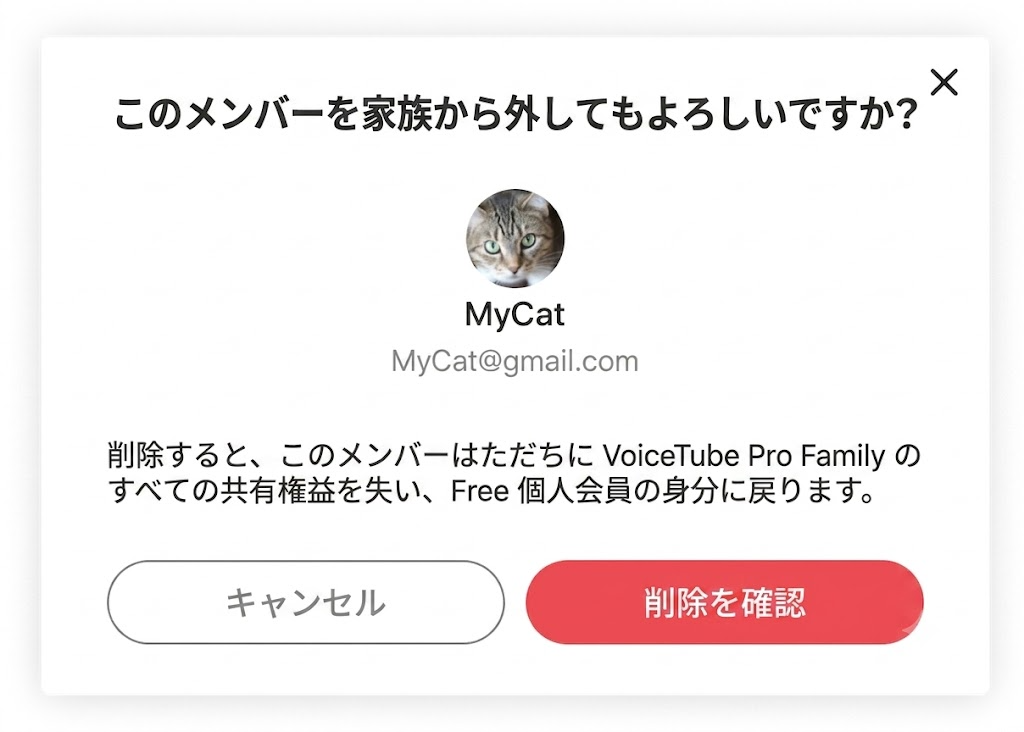
「このメンバーを家族から外してもよろしいですか?」という確認ウィンドウが表示されます。「削除を確認」をクリックすると、そのメンバーは即座にプランから外れます。
-
権益の変更 :削除されたメンバーは、ただちに VoiceTube Pro Family のすべての共有権益を失います。
そのアカウントは自動的に Free 無料ユーザー の身分に戻ります。 -
枠の開放 :削除が成功すると、管理画面の下部にある「残り枠」がリアルタイムで更新され、再度「他のメンバーを招待」をクリックして新しい仲間を加えることができます。
4. 家族プランのサブスクリプション解除について
家族プランの発起人(管理者)として、VoiceTube Pro Family プランを今後更新しないと決めた場合は、以下の規定にご注意ください:
-
サブスクリプション解除の流れ :「アカウント設定」>「プラン管理」で「自動更新を解約」を選択してください。
解約後も、あなたとすべての家族メンバーは、現在のサブスクリプション周期が終了するまで Pro 権限を継続して利用できます。
-
メンバー権益の変更 :サブスクリプション周期が終了し更新されなかった時点で、家族グループ全体が自動的に解散します。
すべてのメンバー(発起人本人を含む)のアカウントは、同時に Free 無料ユーザー の身分に切り替わります。
-
データの保持 :サブスクリプションを解除しても、メンバーの学習記録(単語帳、クイズ履歴など)は削除されません。
今後メンバーが自分で Pro を購入したり、他の家族に加入したりした場合、元の学習データはそのまま完全に保持されます。 -
注意事項 :発起人がサブスクリプション期間中に自ら VoiceTube アカウントを削除した場合、家族プランは即座に無効となり返金もできませんので、操作の前に必ずご確認ください。
📝 ご注意: この記事は機械翻訳されています。ご不明な点がございましたら、サポートまでお問い合わせください。